

ElectroSeed MMWB RB
40 en stock
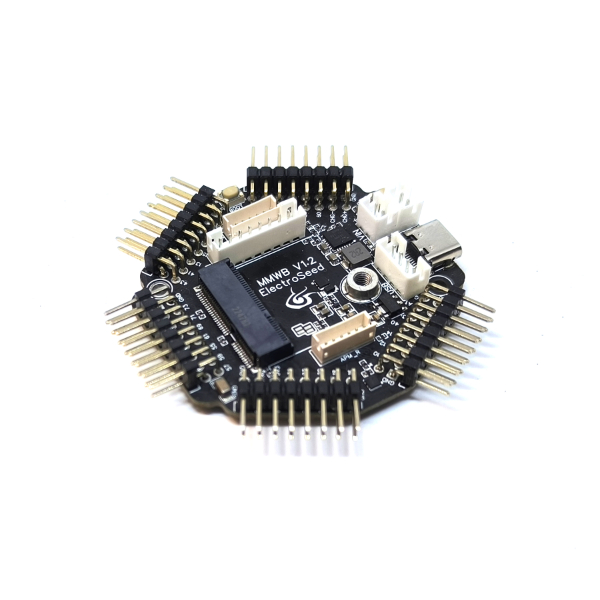
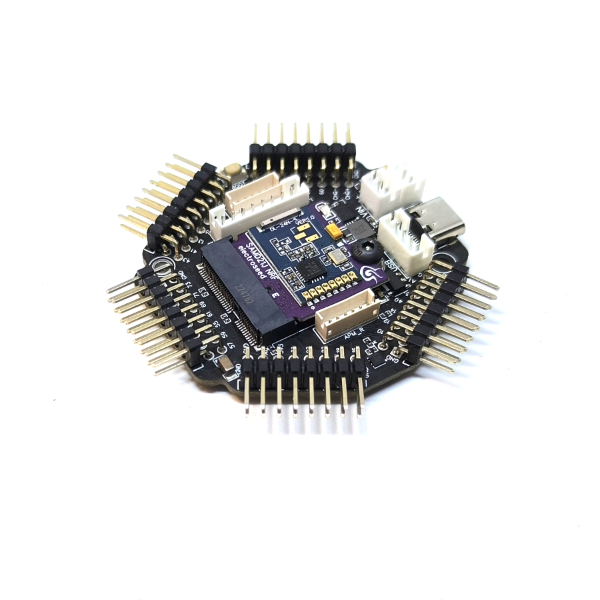
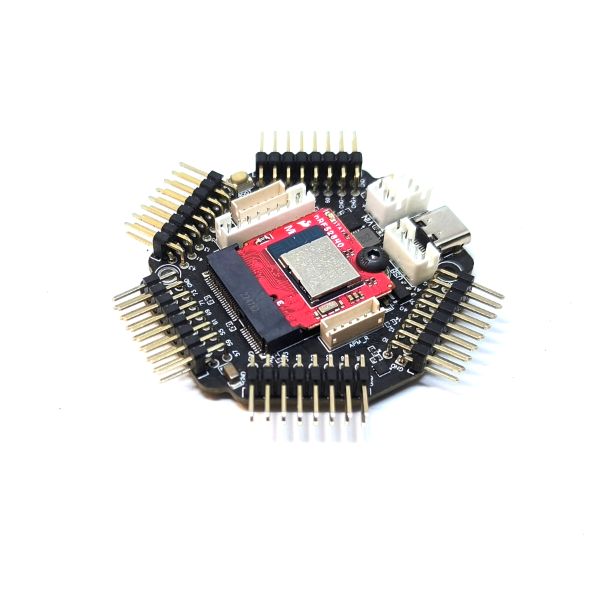
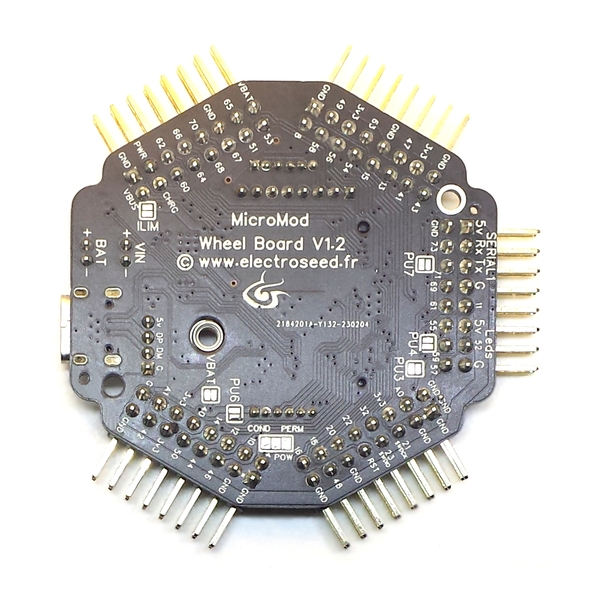
La carte MMWB RB (MicroMod Wheel Board Radio Boost ) permet de connecter des cartes filles au format MicroMod et propose des fonctionnalités uniques. Idéale pour les configurations sans fil sur batterie, elle propose un circuit de charge (3A Max) pour batterie Lithium-Ion, ainsi qu’un circuit de Boost pour fournir du 5v à un Ecran Nextion ou plein de leds RGB.
16,98 € TTC (14,15 € HT)
Le Bodac est un montage qui permet de mettre en oeuvre plusieurs boutons sur une seule entrée analogique, tout en ayant la possibilité de les avoir appuyés en même temps. Le montage est simple : une résistance entre chaque borne des boutons, et un seul fil entre chaque bouton.
Ce pack de résistances de précision 1%, permet de réaliser un Bodac pour 5 boutons ou moins.
En choisissant un package NodeBlue, vous bénéficiez de la configuration de votre choix. Un formulaire de configuration vous sera envoyé après votre commande afin de préciser la programmation souhaitée. Ce formulaire est similaire à cette page, qui permet de tester si la configuration est possible. La carte sera programmée et testée en conséquence, et les schémas de câblage vous seront fournis. Si vous ne prenez pas de package, vous devrez programmer la carte vous même avec l'IDE Arduino. Plus d'information sur les différences entre le package standard et le package pro sont disponibles sur cette page.
40 en stock
| Poids | 0,02 kg |
|---|---|
| Dimensions | 1 × 1 × 1 cm |
Description
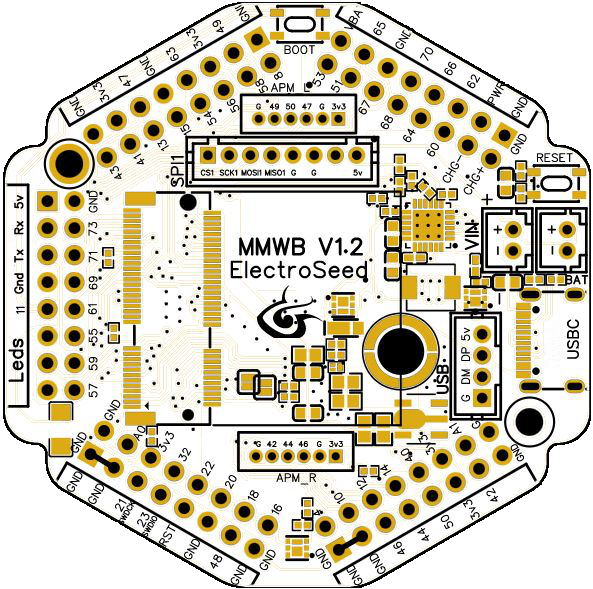
- Circuit de gestion de batterie LiPo, incluant un circuit de charge et un circuit de boost 5v, ce qui permet d’alimenter un écran Nextion, des afficheurs 7 Segments, des Leds RGB ou tout autre périphérique nécéssitant une aliementation 5v.
- 4 résistances de précision en pull up sur les entrées analogique pour brancher des Bodacs, ce qui permet de rajouter jusqu’à 20 boutons en plus des 39 autres entrées restantes.
- Un mosfet pour commuter l’alimentation des périphériques 3.3v, ce qui permet de réduire la consommation sur batterie lorsqu’on utilise des potentiomètres ou autres capteurs.
- Connecteur JST 2.0 8 broches afin de se connecter en natif aux bases Fanatec (en utilisant notre Quick Release SRM), et également aux bases Thrustmaster (possible également par un connecteur dupont 2×3).
- 2 connecteurs JST 1.5 6 broches permettant de connecter 2 palettes APM Fanatec ou tout autre système avec jusqu’à 2 palettes numériques et une palette analogique par port.
- Un connecteur d’alimentation 5v pour se connecter sur les bases Simagic ou Moza (grace à nos Quick Release Simagic et Moza), la carte fille NRF52840 permet de communiquer en radio natif avec les bases Simagic (entrées uniquement, 32 fonctions).
- Un connecteur JST 2.0 4 broches pour brancher facilement un connecteur aviation pour les volants fonctionnant en USB ou pour les volants sans fils, un connecteur USB en facade (pour la recharge de la batterie ou pour la mise à jour du firmware).
- Un connecteur USB-C pour programmer la carte ou brancher une rallonge USB.
Vous trouverez ci dessous un comparatif entre les différentes cartes filles pour vous aider à choisir celle correspondant à vos besoins. Toutes les cartes peuvent fonctionner en USB ou en connexion native avec les bases Fanatec ou Thrustmaster. La gestion des écrans Nextion, des leds RGB et des afficheurs 7 segments se fait grace au logiciel SimHub et nécessite le Dongle NRF pour fonctionner en sans fil.
Schemas
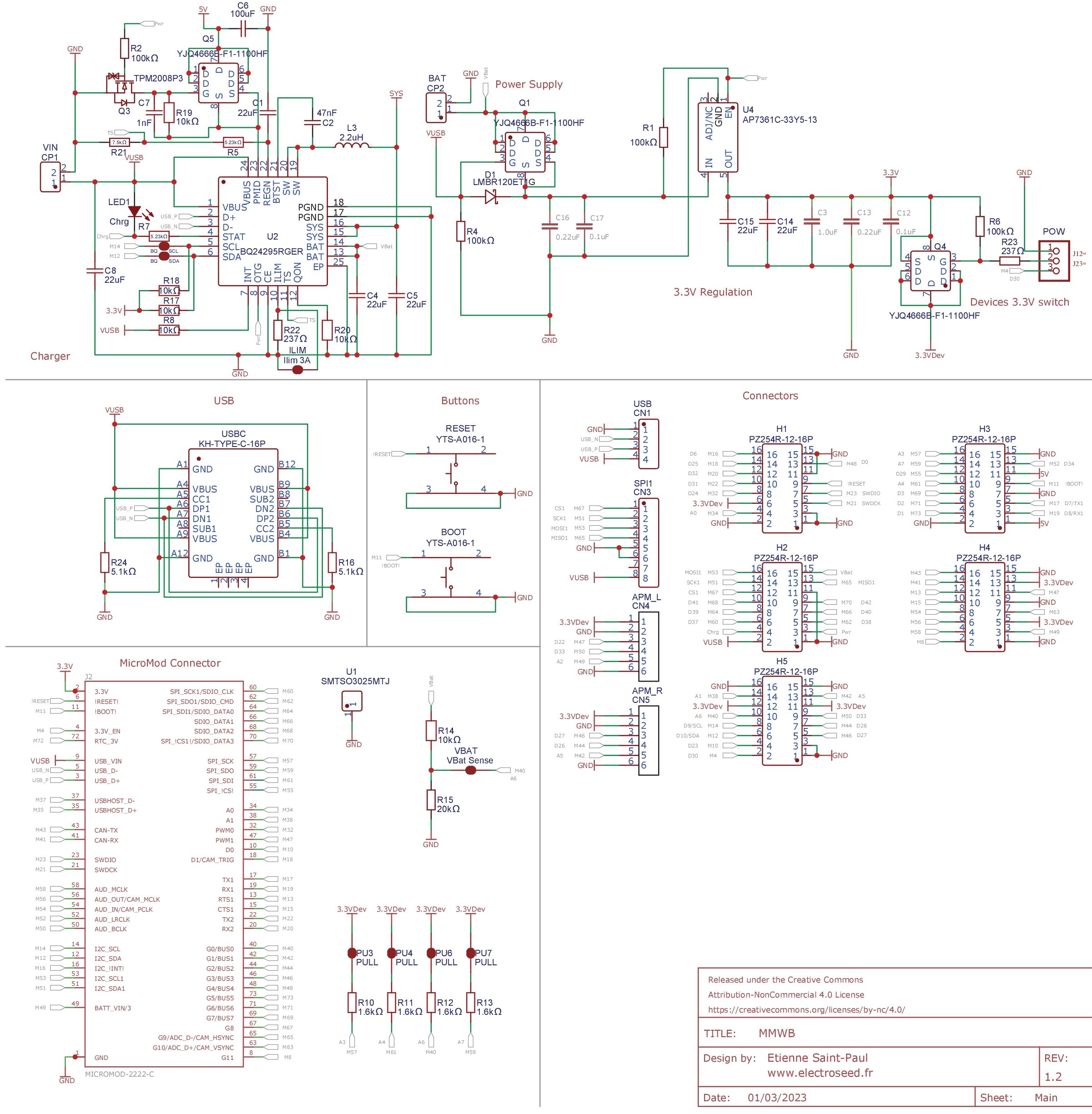
Branchements
Tutoriaux
Calibrage des axes
Pour reprogrammer la carte ou calibrer des axes, il faut installer Node Blue. Il est recommandé de reprogrammer la carte pour bénéficier de la dernière version.
- Calibrage avec le moniteur série
Il faut également afficher l’onglet “Controlleurs” en haut à droite. Sélectionner “Raw” comme mode d’affichage.
- Cliquer sur l’entrée “Cal” du module d’entrée analogique, du module capteur (par ex AS5600) ou du module “Range”. Le nom du module peut être “Accel”, “X”, “Y” ou “Z”, ou autre selon l’application. Une fois appuyé sur cal, un message apaprait en base dans la fenêtre de la console série. Suivre les instructions.
- Une fois la calibration de l’axe terminée, double cliquez sur le module pour modifier les paramètres de zone morte basse et haute. Vérifiez dans l’onglet contrôleur que lorsque l’axe est complètement relâché la valeur est bien à 0 et que lorsqu’il est à fond la valeur est bien à 65535. Ajustez les zones mortes si besoin.Cliquez sur “Inverser” pour inverser le sens de fonctionnement de l’axe.
Une fois la calibration de tous les axes terminée, sauvegardez le projet pour que les réglages soit enregistrés, soit en utilisant le menu “Enregistrer projet”, soit avec la combinaison de touches CTRL-S. Si le projet est en lecture seule, utiliser le menu “Enregistrer sous” et choisissez un autre nom.
Les réglages sont aussi sauvegardés dans l’EEPROM de la carte et sont restitués à chaque redémarrage.
- Calibrage manuel (si le port série USB n’existe pas ou est utilisé par un autre module non compatible)
- Double-cliquez sur le module d’entrée analogique, le module capteur (par ex AS5600) ou l” module “Range”. Le nom du module peut être “Accel”, “X”, “Y” ou “Z”, ou autre selon l’application concerné par l’axe.
- Positionnez l’axe au minimum, recopiez la valeur affichée dans l’onglet contrôleur (en ajoutant une petite marge), dans le paramètre “In Min” du module.
- Positionnez l’axe au maximum, recopiez la valeur affichée dans l’onglet contrôleur (en enlevant une petite marge), dans le paramètre “In Max” du module.
- Modifiez les paramètres de zone morte basse et haute. Vérifiez dans l’onglet contrôleur que lorsque l’axe est complètement relâché la valeur est bien à 0 et que lorsqu’il est à fond la valeur est bien à 65535. Ajustez les zones morte si besoin.
Une fois que tous les axes sont faits :
- Sauvegardez le projet pour que les réglages soit enregistrés, soit en utilisant le menu “Enregistrer projet”, soit avec la combinaison de touches CTRL-S. Si le projet est en lecture seule, utiliser le menu “Enregistrer sous” et choisissez un autre nom.
- Sélectionnez la carte parmis celles détectées (débranchez les autres cartes éventuellement présentes pour être sûr de programmer la bonne carte).
- Téléversez le projet sur la carte (bouton “Upload”).
Les réglages sont sauvegardés dans a mémoire flash de la carte et sont restitués à chaque redémarrage.
Dimensions
Modèle 3D (Format .obj et .step) : https://www.electroseed.fr/docs/MMWB/MMWB_3DModel.zip
Produits similaires
-
Radio
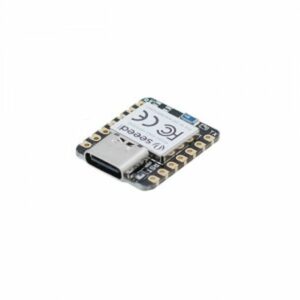
Seeed Studio XIAO BLE
La carte Seeeduino XIAO BLE vous apporte la puissance d’un nRF52840 dans un des plus petits formats disponibles, et permet de réaliser des projets sans fils à un moindre coût. Elle comprend un circuit de charge de batterie Texas Instruments BQ24101, la charge de la batterie peut également être mesuré.
Grâce à Node Blue, cette carte permet de d’interfacer des boutons, interrupteurs, encodeurs, potentiomètres, commutateurs rotatifs, joysticks et capteurs.
Référence : 613 -
MicroMod
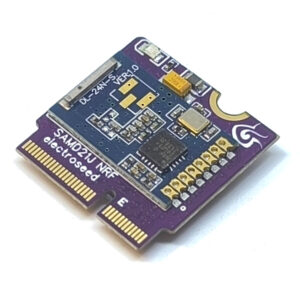
MicroMod SamD21J NRF
Avec un MCU ARM Cortex-M0 32 bits, la carte processeur ElectroSeed MicroMod SAMD21J NRF vous offre une plate-forme de développement puissante et souple. Avec le module radio NRF24L01 et son antenne céramique, réalisez votre projet sans fil facilement avec un maximum d’entrées.
Le microprocesseur utilisé est un ATSAM21J18, ARM Cortex-M0 32 bits, fonctionnant à 48 MHz, avec 256 Ko de mémoire flash et 32 Ko de SRAM, 6 interfaces SERCOM et d’autres fonctionnalités.
Nombre d’entrées/sorties disponibles : 45 dont 16 analogiques.
Référence : 677 -
MicroMod
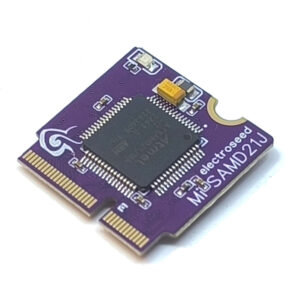
MicroMod SamD21J
Avec un MCU ARM Cortex-M0 32 bits, la carte processeur ElectroSeed MicroMod SAMD21J vous offre une plate-forme de développement puissante avec le nombre d’entrées/sorties le plus élevés dans la gamme MicroMod.
Le microprocesseur utilisé est un ATSAM21J18, ARM Cortex-M0 32 bits, fonctionnant à 48 MHz, avec 256 Ko de mémoire flash et 32 Ko de SRAM, 6 interfaces SERCOM et d’autres fonctionnalités.
Nombre d’entrées/sorties disponibles : 50 dont 20 analogiques.
Référence : 676 -
Radio
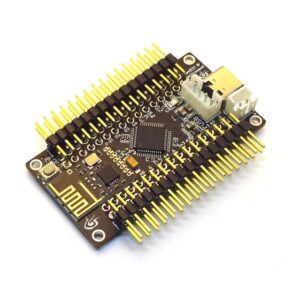
ElectroSeed SamD21 WB Radio
La carte ElectroSeed SamD21 WB Radio propose 31 entrées/sorties, dont 14 entrées analogiques. 4 entrées analogiques sont équipées de résistances de pull up, ce qui permet de brancher directement des bodacs, ajoutant ainsi la possibilité de brancher 20 boutons supplémentaires.
Référence : 661